Les extras
Les extras sont intégrés à la gestion des intermittents pour plusieurs raisons :
- Ce sont des contrats courts et récurrents comme ceux des intermittents
- Ils suivent également la même logique de projet
Activation
Contactez votre gestionnaire de paie si vous souhaitez débuté le recrutement d'extras.
Numéro d'objet
Si votre projet ne contient que des recrutements de type extras, le champ numéro d’objet n’est pas obligatoire même pour l'édition des documents de paie.
Il reste obligatoire dès que vous recrutez au moins un intermittent dans le projet.
Saisie
Une fois l'option activée, la création se passe toujours dans le projet, partie Recrutements :
- Débutez le recrutement vacant ou déjà attribué à un salarié
- Dans le nouveau champ Type de recrutement, sélectionnez Extras
- Puis continuez à créer le recrutement comme pour un intermittent
Dates d'embauches
Attention : Un recrutement de poste en extra ne peut pas être réalisé sur plusieurs mois. Si toutefois des dates travaillées sont sélectionnées sur plusieurs mois, un message d’information vous alertera et bloquera la possibilité de créer le recrutement.
La mutuelle
Lors du recrutement d'un extra, un encart Mutuelle apparaîtra avec 3 choix possibles : À compléter / Oui / Non
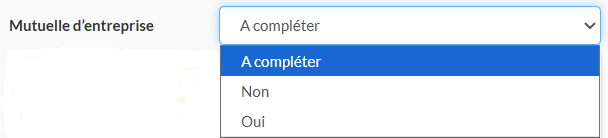
- Si la mutuelle reste à l’état À compléter ou à Non un message d’information apparaîtra :
- Si la mutuelle reste à l’état Oui un autre d’information apparaîtra :
Indemnité de précarité et indemnité de congés payés
Dans votre module de gestion avancée, deux nouvelles primes seront présentes concernant les recrutements en Extra : “Indemnité précarité” et “Indemnités congés payés”.
Elles sont calculées automatiquement.
DPAE, Contrats et Paie
Pour un poste d’extra, les onglets DPAE, Contrats et Paie, fonctionnent comme pour les intermittents :
- La DPAE pourra être envoyée
- Le contrat pourra être téléchargé et signé soit manuellement, soit électroniquement
Important : Le contrat par défaut est un CDD d’accroissement d’activité.
- L'envoi en édition du bulletin se fait sur le même modèle que les bulletins intermittents