Les différents statuts de la fiche salarié (le partage d’informations) / Accéder aux informations des salariés
Les différents statuts de la fiche salarié
Une fois l'invitation du salarié créée, vous verrez sa fiche apparaitre dans votre carnet d'adresse via le menu Salariés > Liste des salariés.
Important : Chaque salarié a également accès à sa fiche d'information depuis son espace salarié. Il peut à tout moment renseigner et modifier ses informations administratives, mais également accepter ou refuser de les partager avec chacun de ses employeurs utilisant Movinmotion. Ainsi, le salarié (lorsqu'il partage ses informations administratives) a la responsabilité de la cohérence des informations qu'il renseigne, mais il a également le choix et le droit de refuser de les partager avec un ou plusieurs employeurs.
Les fiches salariées ont 4 statuts possibles :
Informations partagées
Le salarié a activé son compte Movinmotion suite à votre invitation ou était déjà inscrit sur Movinmotion Salarié. Il a accepté de partager ses informations administratives avec votre structure.
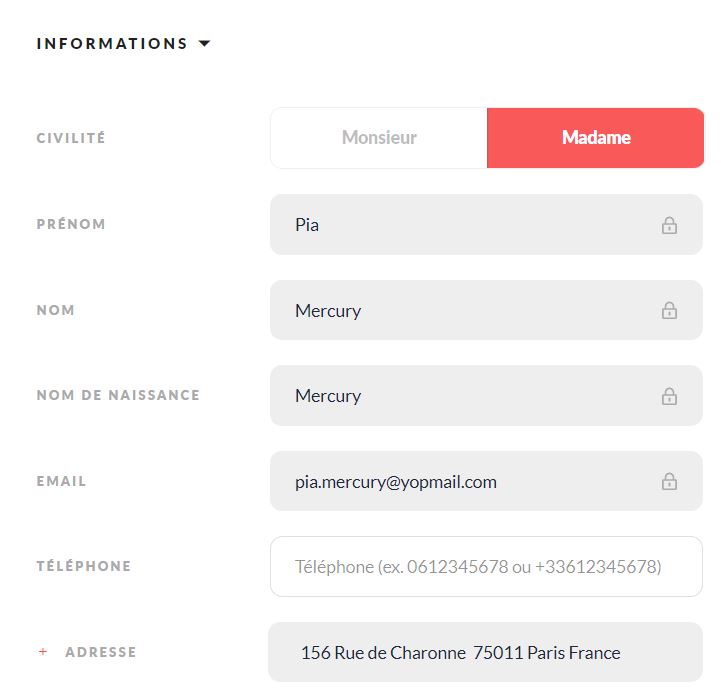
Un cadenas apparaît au niveau des champs de la fiche du salarié, vous indiquant que c'est désormais à lui de tenir ses informations administratives à jour depuis son espace salarié, vous n'avez plus la possibilité de le faire pour lui. Si vous aviez au préalable renseigné des informations pour lui, celles-ci ont été écrasées par les informations administratives renseignées par le salarié sur son espace personnel.
Informations privées
Le salarié a activé son compte Movinmotion suite à votre invitation ou était déjà inscrit sur Movinmotion Salarié, mais il n'a pas encore accepté de partager ses informations administratives avec votre société.
Vous avez la possibilité de compléter la fiche du salarié avec les informations dont vous disposez. S’il accepte le partage de ses informations administratives par la suite, celles-ci écraseront les informations que vous aviez renseignées. Un cadenas apparaîtra alors au niveau des champs de la fiche du salarié, vous indiquant que c'est désormais à lui de tenir ses informations administratives à jour depuis son espace salarié, vous n'aurez plus la possibilité de le faire pour lui.
Invité inactif
Vous avez envoyé une invitation au salarié afin de lui proposer de s'inscrire sur Movinmotion mais le salarié n'a pas encore activé son compte. Vous avez la possibilité de lui envoyer un email d'invitation de relance (voir plus loin dans cet article).
Vous avez également la possibilité de compléter la fiche du salarié avec les informations dont vous disposez. S’il active son compte et accepte le partage de ses informations administratives par la suite, celles-ci écraseront les informations que vous aviez renseignées. Un cadenas apparaîtra alors au niveau des champs de la fiche du salarié, vous indiquant que c'est désormais à lui de tenir ses informations administratives à jour depuis son espace salarié, vous n'aurez plus la possibilité de le faire pour lui.
N'hésitez pas à vérifier que l'adresse email d'invitation n'est pas erronée. Si c'est le cas, vous pouvez vous référer à cet article : ici et devrez contacter le support : support@movinmotion.com.
Non invité
Au moment de l'ajout du salarié à votre carnet d'adresse, vous avez décoché la case Inviter le salarié. Ainsi, celui-ci n'a pas reçu d'email d'invitation à activer son compte (s'il ne dispose pas encore d'un compte Movinmotion Salarié), ainsi qu'à partager ses informations administratives avec votre société.
Vous avez la possibilité de compléter la fiche du salarié avec les informations dont vous disposez. S’il active son compte et accepte le partage de ses informations administratives par la suite, celles-ci écraseront les informations que vous aviez renseignées. Un cadenas apparaîtra alors au niveau des champs de la fiche du salarié, vous indiquant que c'est désormais à lui de tenir ses informations administratives à jour depuis son espace salarié, vous n'aurez plus la possibilité de le faire pour lui.
Exemple :
Les informations sur lesquelles vous n'avez pas la main sont accompagnées d'un cadenas. Cela signifie que c'est le salarié qui a la main dessus. Si vous détectez une erreur sur l'un de ces champs, il faudra directement contacter le salarié.

À savoir
- Les commentaires et les tags (onglet “Notes internes” de la fiche salarié) sont visibles uniquement côté employeur.
Relancer un salarié inactif ou qui ne partage pas ses informations administratives avec votre société
Si votre salarié :
- n'a pas encore activé son compte ;
- ou ne partage pas ses informations avec votre société ;
Vous pouvez lui envoyer un mail de relance directement depuis votre menu Salariés.
Les salariés avec des comptes non actifs
Après avoir sélectionné le ou les salarié.s souhaité.s, le menu Actions vous proposera, en fonction du statut de la fiche salarié :
- d'inviter les salariés au statut Non invité pour qu'ils rejoignent Movinmotion et/ou acceptent le partage de leurs informations administratives avec votre structure ;
- de renvoyer une invitation au salarié dont le statut est Invité inactif :
Les salariés qui ne partagent pas leurs informations
Pour envoyer une demande de partage des informations aux salariés au statut Informations privées :
- cliquez sur le nom du salarié ;
- puis sur Demander le partage à droite :