Ajouter / modifier / supprimer la fiche d'un salarié
L'ajout d'un salarié sur Movinmotion se fait depuis le menu de gauche, menu Salariés puis Liste des salariés.
Ajouter un salarié
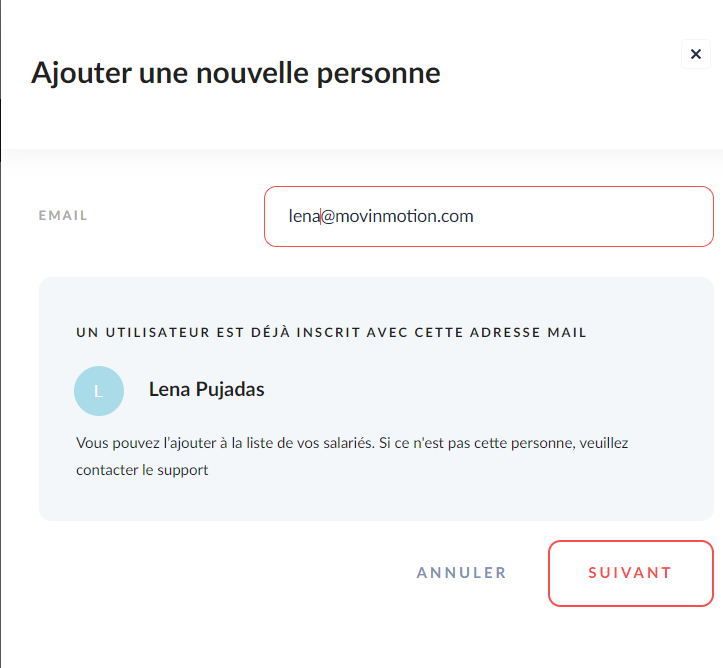
- cliquez sur Ajouter nouvelle personne et précisez son adresse mail
- cliquez ensuite sur Suivant pour pouvoir indiquer le prénom, le nom, le type de salarié et si vous désirez l'inviter
- enfin cliquez sur Sauvegarder
Infos : Si votre futur salarié possède déjà un compte chez Movinmotion, une alerte vous l’indiquera et vous pourrez l’inviter à rejoindre votre structure.
L'importance de l'adresse email
L'adresse mail constitue l’identifiant du futur utilisateur Movinmotion. Prêtez attention aux erreurs et fautes de frappe sinon l’invitation ne sera pas envoyée et le compte ne sera jamais activé.
Si vous avez invité un salarié sur une adresse email erronée : il vous faut contacter le support à l'adresse support@movinmotion.com afin que nous puissions corriger cela.
Référez-vous à la partie plus bas : Modifier l'adresse mail
Choix de la langue
En choisissant anglais ici, tous les mails de notifications et l'espace personnel du salarié seront paramétrés en anglais. Attention, les documents de paie et contrat ne seront pas traduits et toujours en français.
Types de salarié
Le type intermittent est toujours sélectionné par défaut mais il en existe d'autres et un salarié peut être rattaché à plusieurs types en même temps :
Intermittent
Pour les salariés intermittents du spectacle et les formateurs/intervenants pédagogiques.
Régime général
Pour les salariés en CDI, CDD, contrat d'apprentissage, stage, etc.
Pour le recrutement de salariés au régime général sur Movinmotion, vous devez contacter votre chargé.e de gestion sociale pour lui demander d'activer l'option, vous pourrez ensuite les recruter sur la plateforme.
Pigiste
Pour les pigistes et journalistes.
Pour le recrutement de pigistes, vous devez contacter tout d'abord votre chargé.e de gestion sociale pour lui demander d'activer l'option
Extra
Pour les salariés effectuant une tache précise et temporaire.
Pour le recrutement d'extras, vous devez tout d'abord contacter votre chargé.e de gestion sociale pour lui demander d'activer l'option.
Artiste-Auteur
Pour les salariés concernés par les notes de droits d'auteur (voir menu Notes de droits d'auteurs)
Inviter le salarié
Choisir Oui enverra un email d'invitation au salarié afin de le prévenir que vous l'avez ajouté à votre carnet d'adresse (le message est personnalisable tout en bas de la fenêtre). L'invitation est obligatoire afin que le salarié puisse partager ses informations administratives avec votre société
Choisir Non n'enverra aucun email au salarié. Sans invitation envoyée, le salarié ne pourra pas partager ses informations administratives depuis son compte salarié. Vous devrez compléter tous les champs le concernant.
Modifier et compléter une fiche salarié
Pour modifier une fiche salarié :
- cliquez sur son nom
- puis sur le crayon de modification en haut à droite
En fonction du statut de la fiche, certains champs seront cadenassés et non modifiables.
Consulte cet article pour en savoir plus sur les statuts et le partage des informations salariées : Les différents statuts de la fiche salarié (le partage d’informations) / Accéder aux informations des salariés
Modifier l'adresse mail
Nous n'avons pas la possibilité de modifier l'adresse email d'un compte salarié et devons procéder par fusion de comptes. La fusion permet ainsi de mettre à jour l'adresse mail sur la fiche salarié.
Ajouter à nouveau le salarié avec l'adresse mail correcte
Contactez-nous au support à support@movinmotion.com ou via le point d'interrogation en bas à droite
Mon salarié dispose déjà d'un compte Movinmotion Salarié et je me suis trompé d'adresse mail.
Contactez le support en précisant :
- l'adresse email erronée à faire disparaître
- et l'adresse email du compte existant à conserver
Nous effectuerons ensuite une fusion de compte qui apportera la correction.
Attention, si les deux comptes ont été activés par le salarié, nous ne pourrons faire la fusion qu'avec l'accord direct du salarié. Vous pouvez nous transmettre une preuve écrite de son accord ou le salarié peut directement faire la demande de fusion de compte.
Type d'un salarié
Vous pouvez modifier le type d'un salarié, vous devez cliquer sur le crayon de modification  en haut de la fiche salarié.
A noter :
- si des documents (bulletins, notes de droits d'auteur) ont été édités pour un type en particulier, vous ne pourrez pas déselectionner ce type.
- le type Artiste-auteur doit obligatoirement être appliqué sur la fiche du salarié pour que l'auteur soit disponible dans la liste de création.
Les informations bancaires (IBAN, BIC, RIB)
L'IBAN est l’identifiant d'un compte bancaire. Il commence par 2 lettres, 2 chiffres puis 10 à 30 caractères.
Plusieurs contrôles sont effectués par Movinmotion afin de vérifier si l'IBAN saisi est correct ou non.
Voici, en fonction de l'erreur rencontrée, comment y remédier :
Le format de l'IBAN est invalide
Le format 2 lettres, 2 chiffres n'est pas respecté au début.
Il vous faut vérifier le RIB fourni et à corriger le numéro en conséquence.
Si l'IBAN saisi correspond au RIB que vous avez reçu, nous vous invitons à contacter le support en fournissant une capture du RIB.
Le pays de cet IBAN n'est pas pris en charge
Le système IBAN (International Bank Account Number) n'est pas utilisé par tous les pays du globe.
Les pays que nous détectons comme n'utilisant pas la norme IBAN auront cette erreur affichée.
Nous tenons à jour la liste de pays utilisateur du système IBAN mais si le RIB que vous avez reçu indique bien la norme IBAN ou la mention International Bank Account Number, nous vous invitons à contacter le support en fournissant une capture du RIB.
Info
Cet article de notre partenaire GoCardless donne une liste des pays utilisant la norme IBAN.
La longueur de l'IBAN est invalide
Le numéro comporte plus de 10 à 30 caractères après les 2 lettres et 2 chiffres.
Il vous faut vérifier le RIB fourni et à corriger le numéro en conséquence.
L'IBAN est invalide, vérifiez votre saisie
La clé de contrôle de l'IBAN permet de vérifier si la suite de caractères est correct.
Cette erreur indique une erreur de frappe dans le numéro.
Il vous faut vérifier le RIB fourni et à corriger le numéro en conséquence.
Si l'IBAN saisi correspond au RIB que vous avez reçu, nous vous invitons à contacter le support en fournissant une capture du RIB.
Le statut de travailleur handicapé
En bas de la fiche salarié, vous avez le champ Travailleur handicapé qui vous permettra de choisir le statut applicable au salarié.
Supprimer une fiche salarié
- sélectionnez le / les salarié.(s) à supprimer
- cliquez sur la poubelle de suppression
- Une fenêtre vous demandera de confirmer votre souhait
Je rencontre une erreur lors de la suppression d'une fiche salarié
Dans le cas où vous tentez de supprimer une fiche salarié qui a encore au moins un recrutement en cours, une alerte s'affichera pour vous en avertir.
Nous vous invitons à régulariser le recrutement (finir son traitement ou le supprimer) avant de retenter la suppression de la fiche salarié.
Nous vous invitons à régulariser le recrutement (finir son traitement ou le supprimer) avant de retenter la suppression de la fiche salarié.